


Support - Sådan opdaterer du din BIOS
BIOS er en helt grundlæggende del af din computer, og selvom du måske sjældent stifter direkte bekendtskab med den, er den afgørende for, hvordan din computer fungerer. Med jævne mellemrum udgives opdateringer til computerens BIOS, hvilket både kan løse nogle kendte fejl, indeholde sikkerhedsopdateringer og meget andet.
I denne guide hjælper vi dig med at opdatere BIOS på dit ASUS-bundkort. Vi anvender ASUS-bundkort i alle vores computere. Processen tager ofte kun 10-15 minutter, og vi guider dig trin for trin igennem processen.
Bemærk: Denne guide forudsætter, at du allerede har downloadet BIOS-opdateringsfilerne til en USB-nøgle og tilsluttet denne til computeren.
Opstår der nogen spørgsmål undervejs, er du altid mere end velkommen til at kontakte vores danske teknikere. Vi sidder klar alle hverdage fra 09.30 – 16.30 på tlf. 70 22 17 44 og på support@mm-vision.dk.
01 - Boot til BIOS
Medmindre du har anvendt et program på computeren, der kan genstarte direkte til BIOS, skal du først genstarte computeren og derefter trykke på F2 eller Delete på dit tastatur under opstarten for at komme ind i BIOS.
Bemærk: anvender du et trådløst tastatur, kan det i nogle tilfælde være et problem at få computeren til at opfange tastetrykket, da tastaturet først bliver aktiveret, når computeren er fuldt opstartet.
02 - Navigér til opdateringsmenuen
Du bør nu befinde dig i din computers BIOS-menu. Da bundkort er forskellige, kan farver og design variere en smule fra de billeder, du ser i denne guide, men punkterne du skal bruge hedder det samme og findes de samme steder.
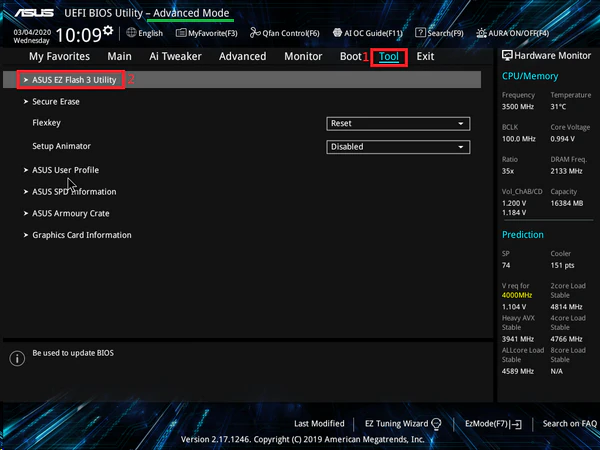
- Tryk på F7 på dit tastatur for at skifte til "Advanced Mode". Enkelte bundkort starter automatisk op i den avancerede tilstand. Hvis billedet ligner nedenstående, er du havnet på det rigtige sted.
- Vælg nu menupunktet "Tool" i toppen
- Klik på "EZ Flash"
03 - Igangsæt opdateringen
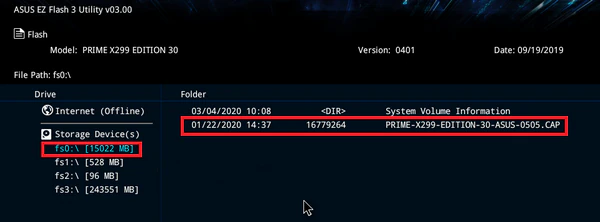
Du skal nu finde den opdateringsfil, du har liggende på din USB-nøgle. Du gør dette via den indbyggede filnavigation i BIOS.
Alle dine drev er listet i venstre side af vinduet, og filerne på disse bliver vist i højre side, når du klikker på de enkelte drev. Find din USB-nøgle i venstre side af vinduet ved at klikke på de forskellige drev, indtil du finder drevet med en fil, der matcher navnet på den tidligere downloadede opdateringsfil. Når du har fundet filen, dobbeltklikker du på denne.
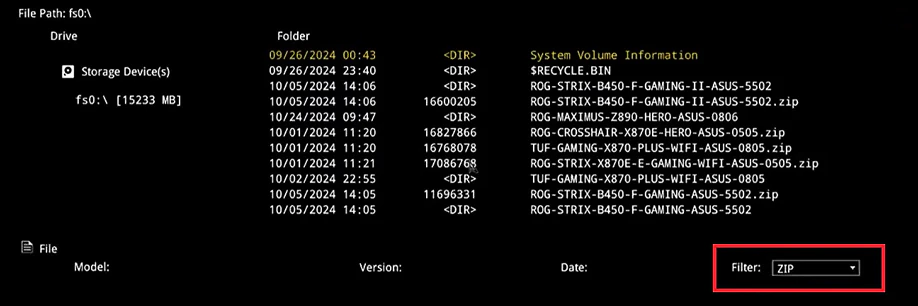
Kan du ikke finde din opdateringsfil, kan det skyldes, at nogle filtyper skjules som standard på visse BIOS-versioner. Det kan derfor være nødvendigt at aktivere visning af både cap- og zip-filer i boksen, som vist på nedenstående billede. Tryk blot på boksen og vælg "cap+zip", hvorefter du bør kunne finde din opdateringsfil og dobbeltklikke på den.
Bemærk: Afhængigt af indstillingerne på din computer kan du nu blive mødt af en besked relateret til Bitlocker. Har du ikke selv aktivt opsat Bitlocker-funktionen i Windows, kan du blot trykke "Yes". Har du manuelt aktiveret Bitlocker, skal du følge instruktionerne på skærmen, før du fortsætter.
Din BIOS spørger dig nu, om du vil læse denne fil. Tryk "Yes", hvorefter BIOS spørger dig, om du er sikker på, at du vil opdatere. Tryk "Yes" til dette også. Opdateringen går nu i gang. Dette kan godt tage 5-10 minutter. Når opdateringen er færdig, vil du få en besked om dette.
04 - Afslut opdateringen
Når opdateringsprocessen er færdig, kommer et nyt skærmbillede frem.
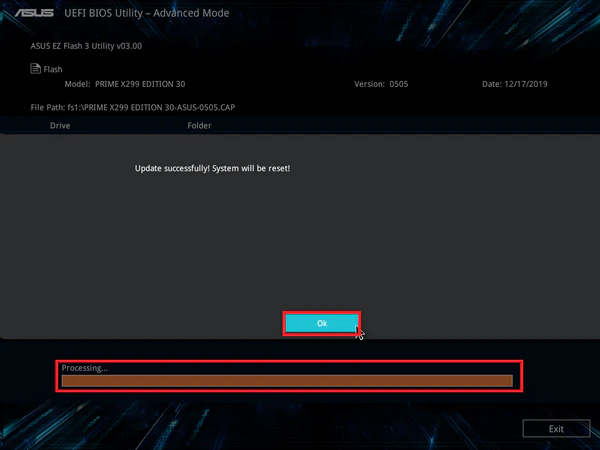
Tryk "OK", hvorefter computeren genstarter med den nye BIOS. Når maskinen genstarter, skal du ind i BIOS igen. Dette gøres ved at trykke på F2 eller Delete under opstart af maskinen.
Når du er kommet ind i BIOS igen, trykker du på F5 for "Load optimized settings/defaults". Bekræft indlæsningen ved at trykke "Ok" i boksen, der kommer op.
Medmindre du ønsker også at indstille hastigheden på dine RAM, kan du nu afslutte BIOS-menuen ved at trykke F10 og gemme dine ændringer, hvorefter du er færdig med opdateringen.
-
Sådan indstiller du hastigheden på dine RAM
Har du færre end 4 RAM-moduler i din computer, kan du gøre følgende:
- Tryk på F7 for at gå til fanen "Advanced mode"
- Vælg menupunktet "Ai Tweaker"
- Vælg undermenuen "Ai Overclock Tuner" og klik i boksen til højre
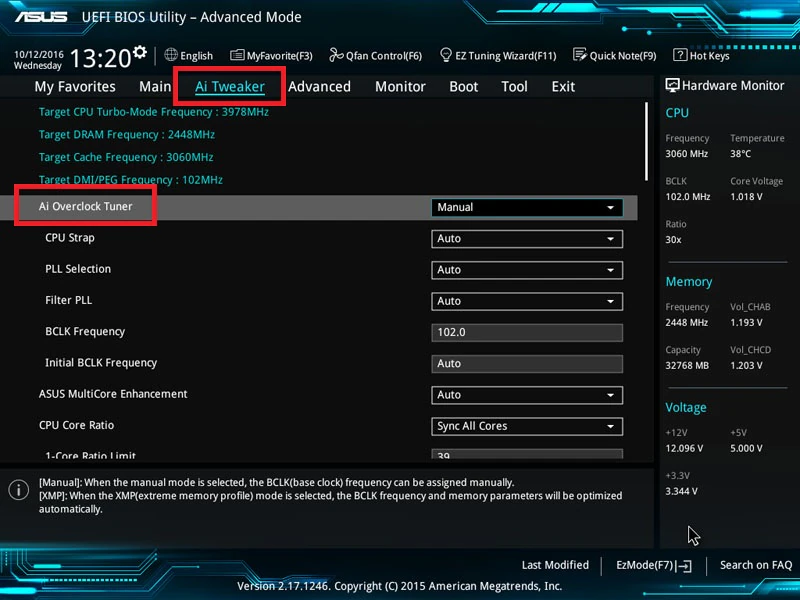
RAM-profilen vælges i boksen til højre for "Ai Overclock Tuner". Har du kun valgmuligheden "D.O.C.P", vælger du blot denne. Afhængigt af dit system kan der f.eks. også være EXPO eller XMP-profiler som valgmulighed, og disse vil typisk findes i 2 udgaver. Vi anbefaler at vælge profil 2 - f.eks. EXPO II eller XMP II - da dette er indstillinger, der kommer direkte fra RAM-producenten og derfor giver den bedste stabilitet.
Når du har valgt din ønskede profil, skal du trykke på F10 for at gemme dine ændringer og derefter trykke "Ok" for at bekræfte opdateringen.
Computeren genstarter herefter med de nye indstillinger. På nogle systemer bliver der introduceret en kontrol af RAM, når computeren starter op. Denne kontrol kan godt tage nogle minutter første gang, den genstarter, men computeren skal blot have lov at arbejde færdig, hvorefter alt er klart.